
Оплатить услуги можно в любое удобное время через популярные платёжные сервисы: Payme, Click и Paynet.
Для оплаты понадобится только ваш лицевой ID абонента.
Ниже показана пошаговая инструкция, как быстро пополнить баланс через платёжные приложения.
Как оплатить услуги через Payme
Оплатить услуги можно прямо через приложение Payme. Для этого понадобится ваш лицевой ID абонента. Ниже пошаговая инструкция.
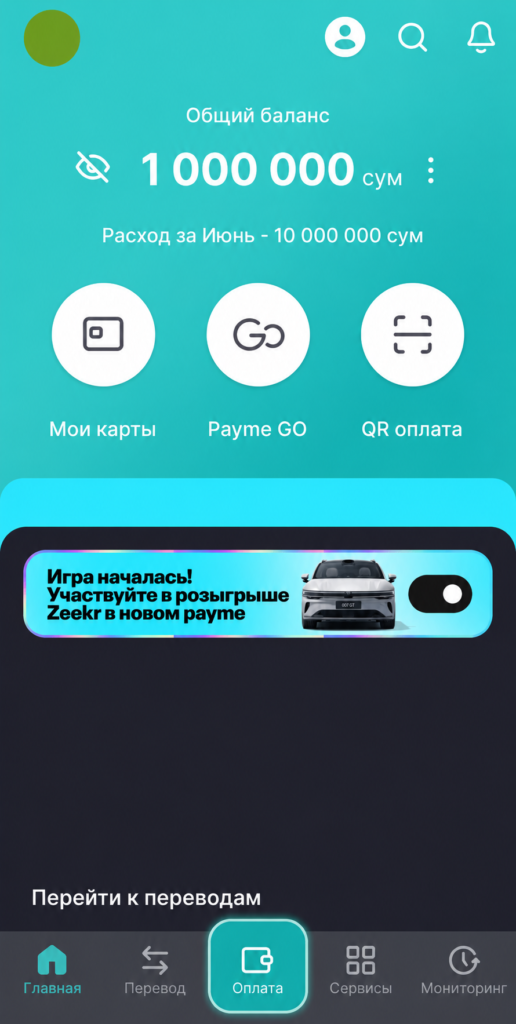
Шаг 1. Откройте раздел «Оплата»
Запустите приложение Payme.
На главном экране в нижнем меню нажмите кнопку «Оплата».
После этого откроется раздел со всеми доступными категориями платежей.
Шаг 2. Перейдите в раздел интернет-провайдеров
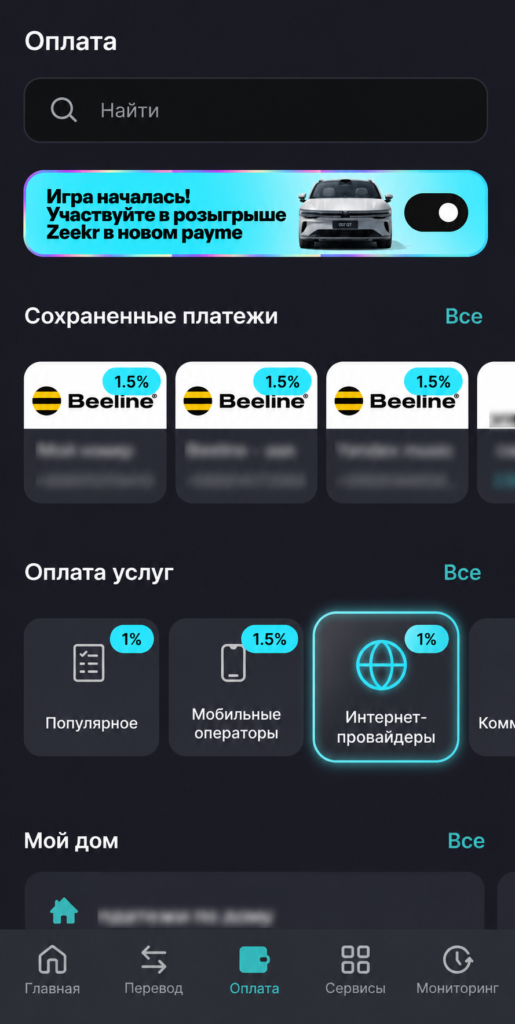
В разделе оплаты найдите категорию «Интернет-провайдеры».
Если список большой, можно воспользоваться строкой поиска в верхней части экрана.
Нажмите на нужный раздел, чтобы перейти к выбору провайдера.
Шаг 3. Выберите ARKNET
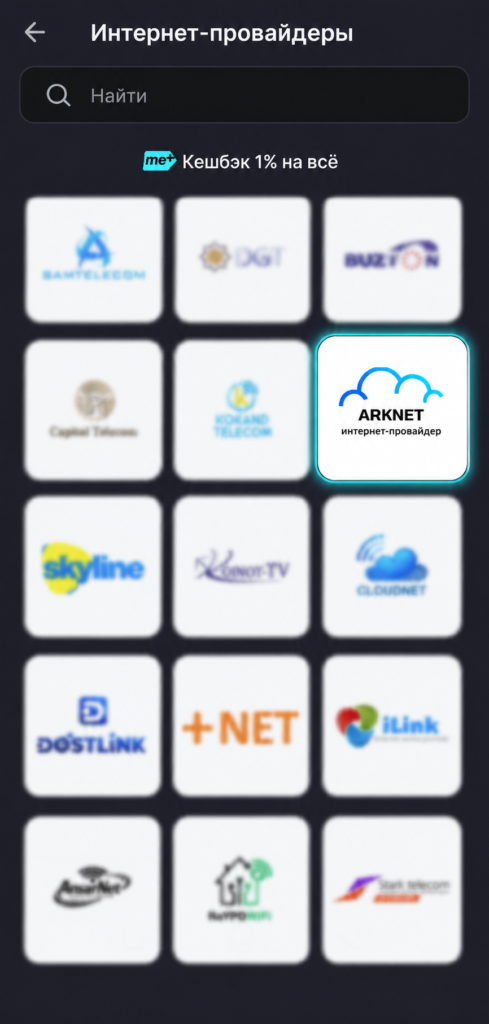
В открывшемся списке найдите провайдера ARKNET.
Нажмите на логотип компании, чтобы перейти к форме оплаты.
Шаг 4. Введите лицевой ID и сумму платежа
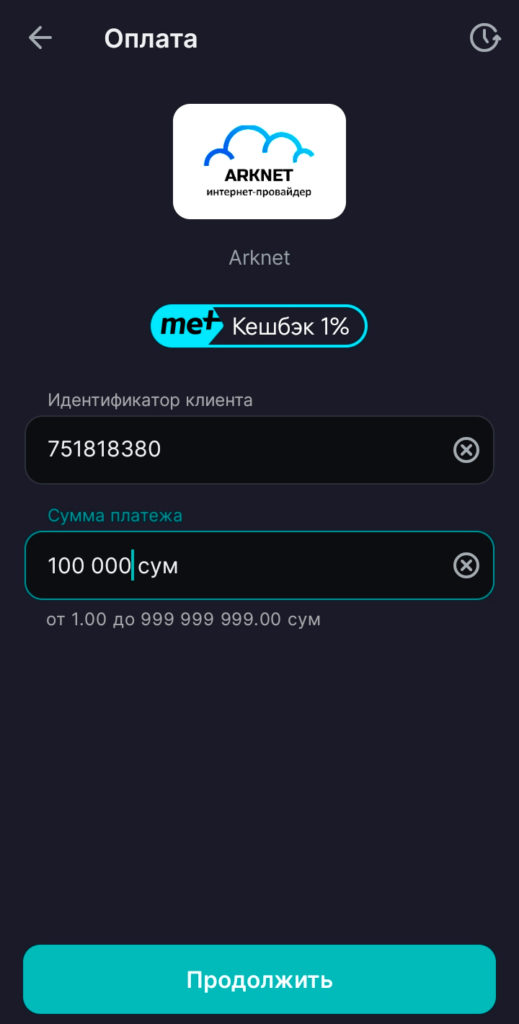
На экране оплаты введите ваш идентификатор клиента (лицевой счёт).
Ниже укажите сумму, которую хотите внести на баланс.
После проверки нажмите кнопку «Продолжить».
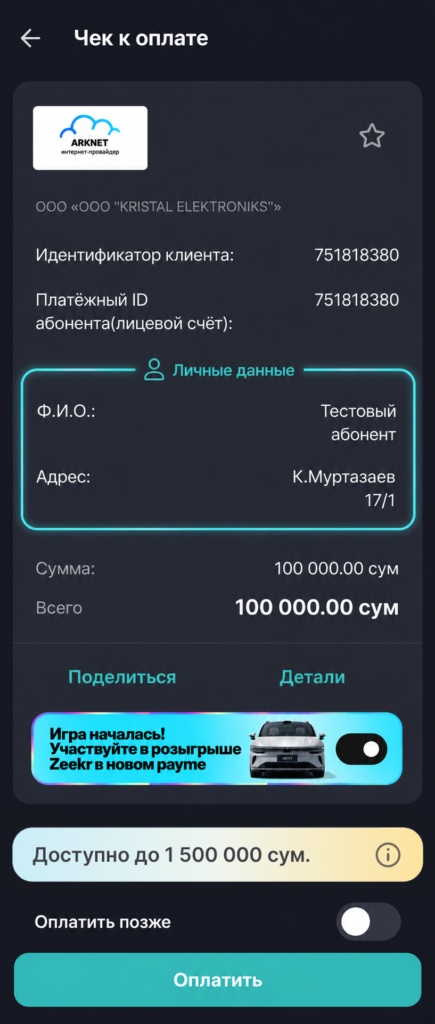
Шаг 5. Проверьте данные перед оплатой
Приложение автоматически загрузит данные абонента по указанному лицевому ID.
Перед подтверждением внимательно проверьте:
– Ф.И.О владельца договора;
– адрес подключения;
– номер лицевого счёта;
– сумму платежа.
Если данные отображаются верно, нажмите кнопку «Оплатить».
Если информация не совпадает, проверьте правильность введённого ID.
Шаг 6. Оплата завершена
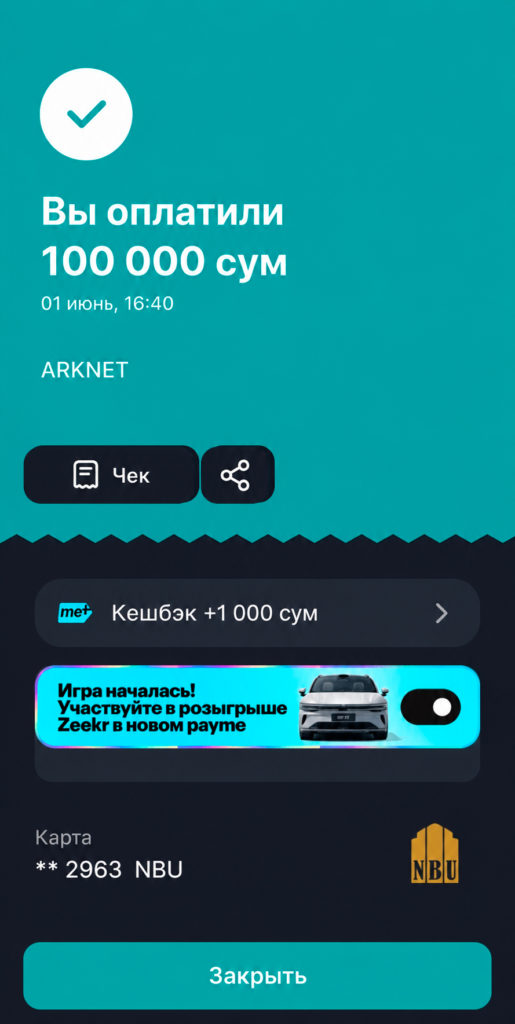
После успешной оплаты на экране появится подтверждение платежа.
Средства поступят на ваш лицевой счёт, а интернет-услуги продолжат работать в обычном режиме.
При необходимости можно сохранить чек или отправить его через приложение.
Как оплатить услуги через Click
Оплатить услуги можно прямо в приложении Click. Для оплаты понадобится только ваш лицевой ID абонента. Ниже показано, как проходит оплата шаг за шагом.
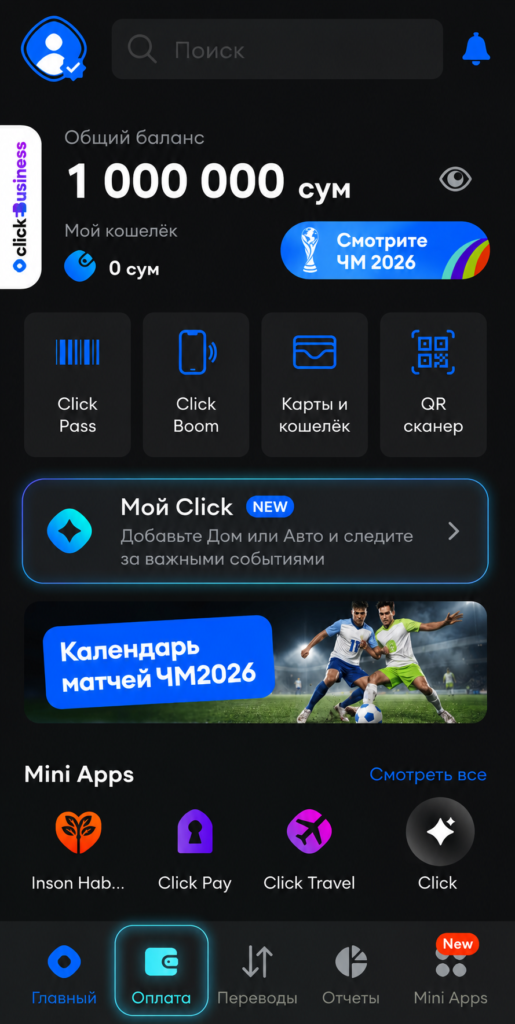
Шаг 1. Откройте раздел «Оплата»
Запустите приложение Click.
В нижнем меню нажмите кнопку «Оплата», чтобы перейти в раздел всех доступных платежей.
Шаг 2. Выберите категорию «Интернет провайдеры»
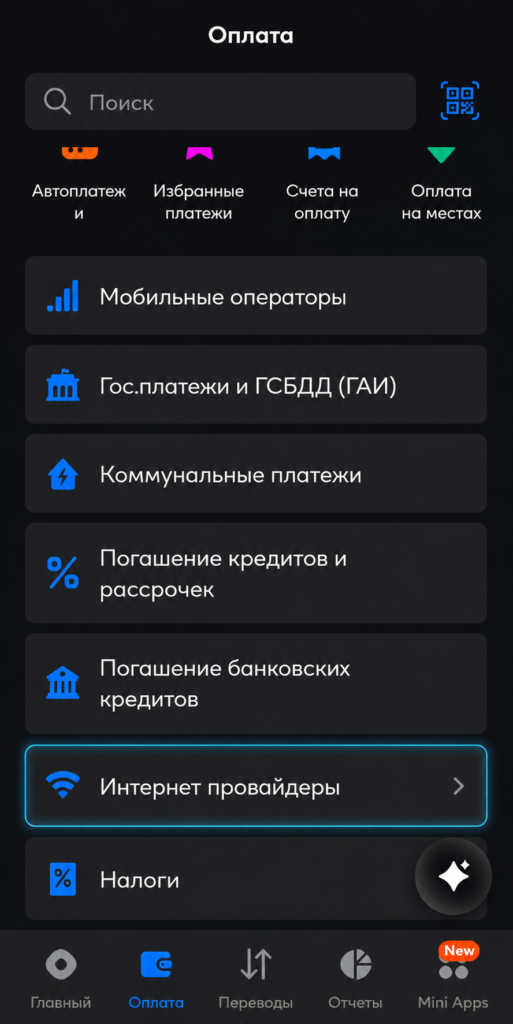
В списке доступных категорий найдите раздел «Интернет провайдеры».
Нажмите на него, чтобы открыть список компаний.
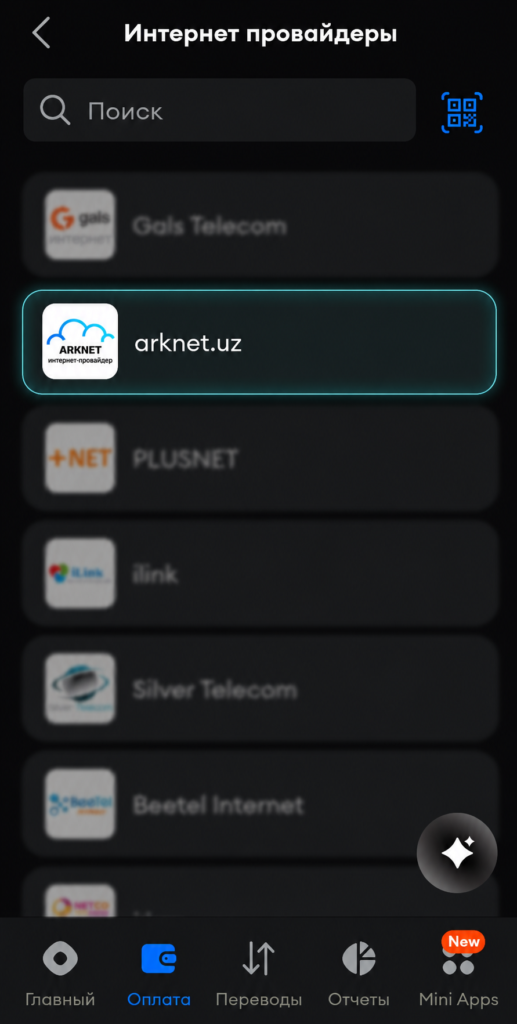
Шаг 3. Найдите ARKNET
В списке провайдеров выберите ARKNET.
Если список длинный, можно воспользоваться строкой поиска в верхней части экрана.
После выбора откроется страница оплаты.
Шаг 4. Проверьте данные и укажите сумму
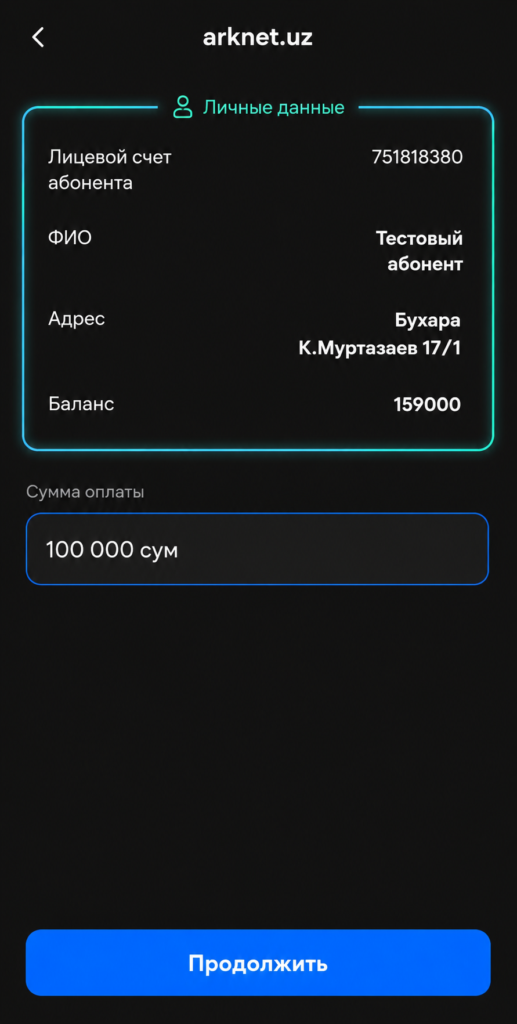
После ввода лицевого счёта приложение покажет информацию по вашему договору.
Проверьте, что отображаются правильные данные:
– лицевой счёт абонента;
– Ф.И.О владельца договора;
– адрес подключения;
– текущий баланс.
Если всё совпадает, укажите сумму пополнения и нажмите «Продолжить».
Если данные отображаются неверно, проверьте правильность введённого лицевого ID.
Шаг 5. Подтвердите оплату
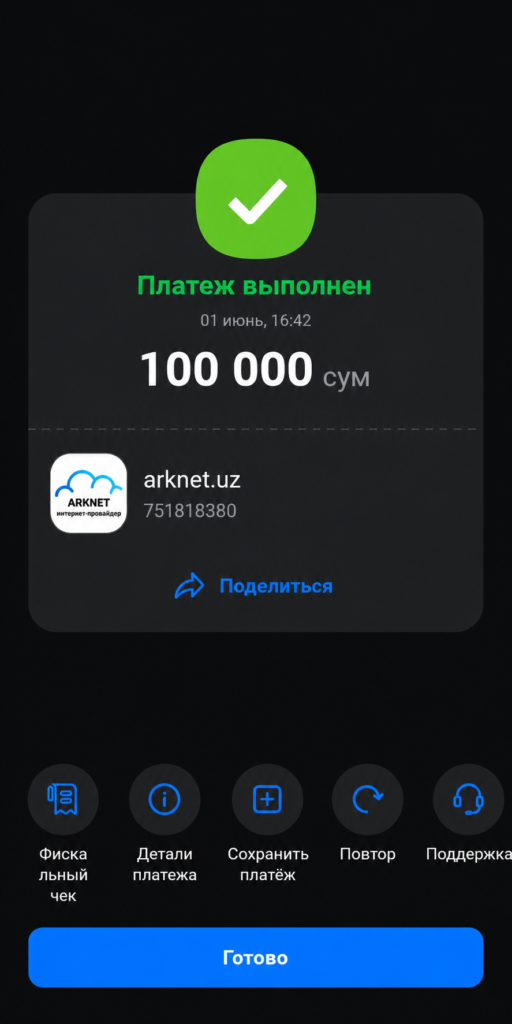
После подтверждения Click выполнит платёж и покажет информацию об успешной операции.
На экране появится сумма платежа, дата оплаты и данные лицевого счёта.
При необходимости можно сохранить чек или посмотреть детали операции.
Важно
Для оплаты всегда используйте свой лицевой ID абонента.
Если указать неверный номер, платёж может поступить на другой лицевой счёт.